วันพฤหัสบดีที่ 15 สิงหาคม พ.ศ. 2556

Document management program

Foxit Reader 
Foxit Reader
(โปรแกรมเปิดไฟล์ PDF อ่าน E-Book แบบเร็วจี๋ แจกฟรี) : โปรแกรมนี้ชื่อว่า Foxit Reader เป็น โปรแกรมเปิดไฟล์ PDF ที่เอาไว้ใช้อ่าน E-Book อีกหนึ่งทางเลือกสำหรับผู้ที่ใช้งาน ไฟล์เอกสารประเภท PDF ซึ่งเป็นไฟล์เอกสารที่เป็นที่นิยมเป็นอันดับหนึ่งของโลกอยู่ในขณะนี้บ่อยๆ คุณสมบัติของมันนอกจาก จะจะมีขนาดที่เล็ก และโหลดได้เร็วกว่า เรียกได้ว่าเปิดปุ๊ปติดปั๊บแล้ว โปรแกรมเปิดไฟล์ PDF ยังมีฟังก์ชั่น ให้คุณทำการขีดเขียน หรือทำการโน้ตข้อความ ลงไปในตัวเอกสาร เพื่อทำการพิมพ์หรือจะเซฟบันทึกเอาไว้ก็ยังได้ อีกทั้ง Foxit Reader ยังสามารถแปลงไฟล์ ทั้งหมดออกเป็นไฟล์ตัวอักษรทั้งหมดก็ยังได้ เรียกได้ว่าทำเอา Adobe ต้นตำรับ ยังอายเลยล่ะครับ สำหรับ เจ้าโปรแกรม Foxit Reader เป็น โปรแกรมเปิดไฟล์ PDF ตัวนี้ ...
Features (คุณสมบัติ โปรแกรม Foxit Reader) : โปรแกรม Foxit Reader อาศัยแนวคิดในการพัฒนา 3 ข้อหลักๆ สั้นๆ ง่ายๆ เพื่อให้คุณตัดสินใจ ดาวน์โหลด Foxit Reader ดังต่อไปนี้
1.มีความเร็วสูงมาก (Fast) : โปรแกรม Foxit Reader สามารถเปิดไฟล์ PDF รวมไปถึง เปิดตัวโปรแกรม Foxit Reader เองได้อย่างรวดเร็ว ไม่เสียเวลา
2.ขนาดเล็ก (Lightweight) : โปรแกรม Foxit Reader ถูกออกแบบมาให้เป็น โปรแกรมเปิดอ่านไฟล์ PDF ที่มีขนาดเล็กมากๆ โดยไม่กินทรัพยากรของเครื่องคอมพิวเตอร์คุณ
3.ปลอดภัย (Secure) : ด้วยการเขียนรักษาไฟล์ PDF ชั้นเยี่ยม ของ โปรแกรม Foxit Reader ทำให้คุณไม่ต้องกลัวว่าจะมีไวรัส มาสร้างความเสียหายให้กับไฟล์ PDF อันมีค่าของคุณได้
4.โปรแกรม Foxit Reader นี้ยังสามารถใส่ข้อความเสริม (Comment) เหมือนเป็นสมุดบันทึก ช้อตโน๊ต ทำ ไฮไลท์ข้อความต่างๆ วาดภาพลากเส้นต่างๆ ในหน้าที่ต้องการจดจำ หรือต้องการเน้นได้
5.โปรแกรมเปิดไฟล์ PDF สามารถแปลงไฟล์จากไฟล์ PDF ออกมาในรูปแบบของไฟล์ข้อความ (Text-File) ธรรมดาได้ (สามารถทำได้ในบางไฟล์เท่านั้น)
โปรแกรมเปิดไฟล์ PDF
 โปรแกรมเปิดไฟล์ PDF
คุณใช้โปรแกรมอะไรในการเปิดไฟล์ .PDF
PDF เป็นนามสกุลไฟล์อย่างหนึ่งเช่นเดียวกับไฟล์ .DOC ซึ่งเป็นไฟล์ที่ถูกแปลงมาจากไฟล์ต้นฉบับประเภทต่างๆ เช่น Microsoft Word, Microsoft Excel? หรือแม้กระทั่งรูปภาพ เป็นต้น โดยใช้โปรแกรม Adobe Acrobat หรือโปรแกรมฟรีแวร์อื่นๆ ที่เคยแนะนำ เช่น PDFCreator เป็นต้น อ่านรายละเอียดเพิ่มเติมได้ที่ Review โปรแกรม PDF Creator
ส่วนโปรแกรมสำหรับการวิว หรือแสดงได้แก่ Adobe Reader ซึ่งเป็นฟรีโปรแกรมที่สามารถ download และใช้งานได้ฟรีจาก Adobe โดยตรง และเช่นเดียวกัน เราก็ยังสามารถหาฟรีโปรแกรมตัวอื่นๆ ที่มีขนาดเล็กกว่ามากๆ มาใช้ทดแทนได้เช่น "Foxiit Reader" เป็นต้น ที่จะมาแนะนำกันวันนี้
Review Foxit Reader
 Foxit Reader
Foxit Reader เป็นฟรีโปรแกรมที่ใช้สำหรับวิว หรือแสดงไฟล์ .PDF เช่นเดียวกับ Adobe Reader แต่มีขนาดเล็กกว่ากันมากๆ แถมยังมีความสามารถหลายๆ อย่างเช่นถูกใจมากกว่า คือ การเปิดไฟล์ .AI ที่สร้างจากโปรแกรม Adobe illustrator ซึ่งผู้ใช้งานในสำนักงานหลายๆ คนต้องการ อ่านรายละเอียดวิธีการใช้งานได้ที่หัวข้อ แก้ไขปัญหาการเปิดไฟล์ .AI ของ illustrator?นอกจากนี้ยังมีความสามารถแปลงไฟล์ต้นฉบับเป็น Text File ได้อีกด้วย
 สนใจอ่านรายละเอียดและ download โปรแกรม Foxit Reader เพิ่มเติมได้ที่หัวข้อ โปรแกรมเล็กๆ สำหรับเปิดดูไฟล์ PDF
วิธีการใช้งาน Foxit Reader
เพียงแค่ติดตั้งโปรแกรม Foxit Reader
จากนั้นเพียงแค่เปิดโปรแกรม Foxit Reader
คลิกเมนู File
เลือก Open
เลือกไฟล์ .PDF ที่ต้องการ
สรุป เราสามารถเลือกใช้โปรแกรม PDF Creator เพื่อสร้างไฟล์ .PDF และใช้โปรแกรม Foxit Reader สำหรับเปิดดูไฟล์ แค่นี้ เราก็สามารถประหยัดค่าใช้จ่ายให้กับตัวเอง และบริษัทได้แล้ว
 

โปรแกรมนี้จะช่วยคุณพิมพ์ไฟล์เอกสารของคุณตั้งแต่ 1หน้า 2 หน้า จนถึง 8 หน้า ลงในกระดาษเพียงแผ่นเดียว โปรแกรมFinePrint นี่สามารถใช้ได้กับ Printer ทุกประเภท ที่ทำงานกับ Windows และสามารถปริ้นออกมาได้กับกระดาษขนาดมาตราฐานทุก Size นอกจากนี้แล้วโปรแกรมตัวนี้ถ้ามองภาพโดยรวมแล้ว ถือได้ว่าเป็นโปรแกรมที่มีประโยชน์มากอีกโปรแกรมหนึ่ง

วิธีการใช้งาน
1.เปิดแฟ้มข้อมูลที่ต้องการ
2.เลือกเครื่องพิมพ์เป็น FinePrint
3.เลือก ปุ่ม Properties
4.เลือกคำสั่ง Preview
5.เลือก จำนวนหน้าที่จะนำมาใช้ในการสั่งพิมพ์ เลือก 2 4 8
6.กดปุ่ม OK
7.FinePrint จะแสดงตัวอย่างให้ดู
8.ถ้ามีกรอบให้ใส่ License ตอบตกลง

9.คลิกปุ่ม รูป Printer เพื่อสั่งพิมพ์

วันพุธที่ 14 สิงหาคม พ.ศ. 2556

The program file.

Utilities Software (WinZip,Winrar)
โปรแกรมบีบอัดข้อมูล
WinZip เป็นโปรแกรมวินซิปเวอร์ชั่นล่าสุดที่ใครๆ ก็รู้จัก โปรแกรมนี้เป็นโปรแกรมคลายไฟล์ซิปที่ทุกคนน่าจะรู้จักกันดี โดยในเวอร์ชั่นนี้ก็เป็นเวอร์ชั่น 17.0 แล้ว โปรแกรมสามารถใช้ในการคลายไฟล์ซิปได้หลากหลาย หลักๆ ก็จะเป็น ZIP, ZIPX, RAR, 7Z, BZ2, LHA, CAB, IMG, ISO เป็นต้น สำหรับเวอร์ชั่นล่าสุดได้มีการเพิ่มความสามารถในการเชื่อมต่อกับ Cloud Storage โดยรองรับ SkyDrive, Dropbox และ Google Drive ทำให้เราสามารถจัดเก็บไฟล์ออนไลน์ได้อย่างรวดเร็ว พร้อมทั้งระบบ ZipShare ที่ช่วยแชร์ไฟล์บนสังคมออนไลน์ และ ZipSend ที่ใช้ในการจัดส่งไฟล์ซิปขนาดใหญ่ผ่านอีเมล์ได้อย่างง่ายดายและรวดเร็ว
 

Winzip เป็นโปรแกรมใช้สำหรับบีบอัดข้อมูล เพื่อให้มีขนาดเล็กลง ทำให้ใช้พื้นที่สำหรับเก็บข้อมูลนั้น ๆ น้อยลง โดยทั่วไปแล้ว สามารถจะบีบข้อมูลของ Text File ได้ลดลงมากถึงประมาณ 90% เลยทีเดียว แต่สำหรับไฟล์รูปภาพซึ่งผ่านการบีบอัดข้อมูลมาแล้ว อาจจะไม่สามารถบีบให้ขนาดลดลงไปได้อีก ขึ้นอยู่กับชนิดของข้อมูลนั้น ๆ ด้วย โดยส่วนใหญ่มักจะพบเห็นใช้สำหรับการ Download ข้อมูลต่าง ๆ จากอินเตอร์เน็ต หรือใช้สำหรับทำโปรแกรม Setup     ต่าง ๆ นอกจากนี้ Winzip ยังสามารถเปิดไฟล์ที่ผ่านการบีบอัดข้อมูลจากโปรแกรมที่บีบอัดข้อมูลอื่น ๆ ได้ด้วย
            สำหรับ Winzip ตัวที่ยกมาเป็นตัวอย่างนี้จะเป็น Version 7.0 ซึ่งการ Setup Winzip ของ Version อื่น ๆ ก็จะมีหลักการคล้ายๆกันก่อนอื่นก็ต้องทำการ หา ดาวน์โหลดโปรแกรม Winzip มาก่อน ซึ่งสามารถหาได้ฟรีจากhttp://www.winzip.com หลังจากที่ได้ Download Winzip มาแล้วก็เริ่มต้นทำการ Setup เลย
 
กดที่ Setup
 
เลือก Folder ที่จะติดตั้ง หรือใช้ตาม Default กด OK
 
กด Next เพื่อติดตั้งต่อไป
 
กด Yes เพื่อทำการติดตั้งต่อไป
 
เลือก Start with Winzip Classic และกด Next
 
เลือก Express setup และกด Next
 
รอจนเสร็จ กด Finish เป็นอันจบ
 
       หลังจากนั้น เรียก Winzip ซึ่งครั้งแรกจะมีการตั้ง Tip of the Day ด้วย อาจจะเลือกไม่ให้แสดงโดยเลือกที่ Never show tips at startup แล้วกด Close
 
        ทำการใส่ Registration Code โดยเลือกที่ Help และ Enter Registration Code ซึ่งหากเราไม่ใส่ Registration Code ก็ยังสามารถใช้งานได้แต่จะมีคำว่า Unregistered แสดงอยู่ด้วยและจะต้องคอยกด Continue เมื่อเรียกใช้งานครั้งแรกทุกครั้ง
 
ใส่ชื่อและเลข Registration กด OK
 
        หลังจากที่ทำการ Registration แล้วจะเห็นว่า คำว่า (Unregistered) ก็จะหายไปเท่านี้ก็จบขั้นตอน ขอแนะนำให้หามาติดตั้งไว้ เพราะว่าจะช่วยเราได้มาก

การสร้างไฟล์บีบอัด
การสร้างไฟล์บีบอัด เป็นการรวมไฟล์ๆ เดียวหรือหลายๆ ไฟล์ให้อยู่ในไฟล์เดียวกันและมีขนาดที่เล็กกว่าเดิม ทำให้ประหยัดเนื้อที่ในการจัดเก็บและสะดวกในการส่งต่อไปยังผู้ใช้อื่นๆ
โปรแกรมนี้มีการสร้างไฟล์บีบอัดที่จะแตกต่างจากโปรแกรมอื่นๆ บ้าง คือโปรแกรมอื่นๆ เวลาจะสร้างไฟล์บีบอัด ก็จะต้องตั้งชื่อไฟล์เลือกโฟลเดอร์ที่จะเก็บก่อน แล้วจึงเลือกไฟล์ที่จะบีบอัดเข้าไปภายหลัง แต่โปรแกรม WinRAR นี้จะให้เลือกไฟล์ต่างๆ ที่จะบีบอัดก่อน จากนั้นจึงตั้งชื่อไฟล์และเลือกโฟลเดอร์ที่จะเก็บไฟล์ในภายหลัง
 
ในการสร้างไฟล์บีบอัดนั้น
1.เลือกไฟล์ที่ต้องการจะบีบอัด ให้ไปยังโฟลเดอร์และเลือกไฟล์ที่ต้องการ โดยคลิกตามหมายเลข 1 แล้วเลือกไดรฟ์และโฟลเดอร์ที่ต้องการ เมื่อเลือกแล้ว ตรงกลางหน้าต่างของโปรแกรมก็จะแสดงรายชื่อไฟล์และโฟลเดอร์ของโฟลเดอร์ที่เลือก
2.เลือกไฟล์/โฟลเดอร์ที่ต้องการ หากเป็นการเลือกไฟล์เดียวให้คลิกที่ไฟล์ แต่หากต้องการหลายๆ ไฟล์แยกกัน ให้กดปุ่ม Ctrl ค้างไว้แล้วใช้เม้าส์คลิกเลือกไฟล์ที่ต้องการ หรือในกรณีที่ต้องการเลือกไฟล์ที่ที่ต่อเนื่องกันเช่นไฟล์ที่ 1 ถึงไฟล์ที่ 10 ให้คลิกไฟล์ที่ 1 แล้วกดปุ่ม Shift ค้างไว้ คลิกที่ไฟล์ที่ 10
3.เพิ่มไฟล์เข้าไปยังไฟล์บีบอัด คลิกขวาในหน้าต่างเลือกไฟล์ แล้วเลือก "เพิ่มไฟล์เข้าเอกสาร" หรือ คลิกปุ่ม "เพิ่ม" บนแถบเครื่องมือ
 
แท็บทั่วไป ในช่อง ชื่อเอกสาร คือชื่อไฟล์บีบอัดที่กำลังจะสร้างขึ้นมาโดยบรรจุไฟล์/โฟลเดอร์ต่างๆ ที่ได้เลือกไว้ก่อนหน้านี้ เราสามารถที่จะเปลี่ยนชื่อไฟล์ได้ตามต้องการ โดยปกติแล้วการสร้างไฟล์บีบอัดนี้จะสร้างเก็บไว้ในโฟลเดอร์เดียวกับไฟล์ที่เลือก แต่หากประสงค์จะเก็บไว้ที่อื่น ให้คลิกปุ่ม "สืบค้น" แล้วเลือกโฟลเดอร์ที่ต้องการเก็บไฟล์
รูปแบบของเอกสาร เลือกเอาว่าจะต้องการไฟล์ชนิดใด .rar หรือ .zip
วิธีการบีบอัดข้อมูล นั้นมีหลายรูปแบบ คือ เก็บเฉยๆ, เร็วที่สุด, เร็ว, ปกติ, ดี, ดีที่สุด แบบเก็บเฉยๆ เป็นการรวมไฟล์ให้อยู่ในไฟล์เดียวกันเท่านั้นไม่ได้มีการบีบอัดข้อมูลให้เล็กลงแต่อย่างใด ในรูปแบบถัดไปจะเป็นการเรียงลำดับจากการบีบอัดอย่างรวดเร็วไปหาช้า แต่จะเรียงลำดับจาก บีบอัดได้น้อยที่สุดไปหามากที่สุด นั่นหมายความว่า การบีบอัดอย่างรวดเร็วจะใช้เวลาน้อย แต่บีบอัดได้มากที่สุด จะใช้เวลามากที่สุดเช่นกัน ก็เลือกตามความเหมาะสมที่ต้องการ
แยกไฟล์เป็นส่วนๆ , ไบท์ หากไฟล์มีขนาดใหญ่ คุณอาจจะต้องการที่จะแบ่งออกเป็นส่วนๆ เพื่อสะดวกในการเก็บบนไดรฟ์ปลายทาง โปรแกรมนี้ก็มีฟังก์ชั่นสำหรับแยกไฟล์ออกเป็นส่วนๆ คุณสามารถป้อนจำนวนตัวเลขที่คุณต้องการได้ โดยตัวเลขที่ป้อนจะมีหน่วยเป็นไบท์ เช่นป้อน 1000000 หมายถึงให้แยกไฟล์ออกเป็นส่วนๆ ส่วนละ 1000000 ไบท์ และคุณสามารถใส่ตัวอักษรไว้ท้ายตัวเลขได้ 10000k
ตัวอักษรที่สามารถใส่เพิ่มได้คือ
k หมายถึง กิโลไบท์ (หารไบท์ด้วย 1024)
K หมายถึง กิโลไบท์ (หารไบท์ด้วย 1000)
m หมายถึง เมกะไบท์
M หมายถึง ล้านไบท์
g หมายถึง กิกะไบท์
G หมายถึง พันล้านไบท์
หรือคุณอาจจะให้โปรแกรมตรวจสอบสื่อโดยอัตโนมัติก็ได้
วิธีการอัพเดท เป็นรูปแบบในการเพิ่มไฟล์เข้าไปในไฟล์บีบอัด
เพิ่มและแทนที่ไฟล์ หมายถึง เพิ่มรายชื่อไฟล์ที่เลือกเข้าไปยังไฟล์บีบอัด หากไฟล์ที่เลือกไว้มีชื่อเหมือนกับไฟล์ที่มีอยู่ในไฟล์บีบอัด ก็จะใช้ไฟล์ที่เลือกไว้เขียนทับไฟล์ในไฟล์บีบอัด ไม่ว่าไฟล์นั้นจะมีวันที่ล่าสุดหรือไม่
เพิ่มและอัพเดทไฟล์ หมายถึง เพิ่มรายชื่อไฟล์ที่เลือกเข้าไปยังไฟล์บีบอัด หากไฟล์ที่เลือกไว้มีชื่อเหมือนกับไฟล์ที่มีอยู่ในไฟล์บีบอัด ก็จะเปรียบเทียบกันว่าไฟล์ใดใหม่กว่ากัน หากไฟล์ที่เลือก มีวันที่ใหม่กว่า ก็จะเขียนทับไฟล์ที่มีอยู่ในไฟล์บีบอัด หากไฟล์ที่เลือกมีวันที่เก่ากว่า ไฟล์นั้นก็จะไม่ถูกบีบเข้าไปในไฟล์บีบอัด
ทำให้ใหม่เฉพาะไฟล์ที่มีอยู่แล้วเท่านั้น หมายถึง การเพิ่มเฉพาะไฟล์ที่มีชื่อเหมือนกับไฟล์ที่มีอยู่ในไฟล์บีบอัด และต้องมีวันที่ใหม่กว่าไฟล์ที่อยู่ในไฟล์บีบอัดด้วย หากไฟล์ที่เลือกนั้น ไม่มีชื่อนี้อยู่ในไฟล์บีบอัด หรือมีชื่อเหมือนกันแต่วันที่เก่ากว่า ก็จะไม่ถูกบีบอัด การใช้ตัวเลือกนี้เหมาะสำหรับการสำรองข้อมูลที่ให้ปรับปรุงเฉพาะข้อมูลที่มีอยู่แล้วแต่วันที่ใหม่กว่า เพื่อประหยัดเวลาในการอัพเดทข้อมูล เช่นมีไฟล์ documents.rar ในไฟล์นี้มี qmd1.doc, qmd2.doc, qmd3.doc มีการเลือกไฟล์ person1.doc, person2.doc และ qmd3.doc เพื่อที่จะบีบอัดเข้าไปในไฟล์ documents.rar เมื่อบีบอัด ไฟล์ qmd3.doc ที่เลือกไว้มีชื่อเหมือนกับไฟล์ qmd3.doc ที่มีอยู่ในไฟล์ documents.rar โปรแกรมจะตรวจสอบว่าไฟล์ที่เลือกเข้ามานั้นใหม่วันที่ใหม่กว่าไฟล์ที่มีอยู่หรือไม่ หากใหม่กว่า ก็จะบีบอัดเข้าไป หากเก่ากว่าก็จะไม่บีบอัด ส่วนไฟล์อื่นๆ ที่ไม่มีชื่อเหมือนกับไฟล์ที่อยู่ในไฟล์บีบอัดนั้น คือ person1.doc และ person2.doc ไฟล์ทั้งสองนี้จะไม่ถูกบีบอัดเข้าไปด้วย
ซิงโครไนซ์ไฟล์ในเอกสาร หมายถึง เพิ่มไฟล์ที่เลือกเข้าไปยังไฟล์บีบอัด หากไฟล์ที่เลือกมีชื่อเดียวกับไฟล์ในไฟล์บีบอัดและมีวันที่ใหม่กว่า ก็จะเขียนทับไฟล์ที่มีอยู่ในไฟล์บีบอัด หากมีวันที่เก่ากว่าก็จะไม่ถูกบีบอัดเข้าไป และลบไฟล์ที่มีอยู่ในไฟล์บีบอัดทั้งหมดที่ไม่มีชื่อเหมือนกับไฟล์ที่เลือกไว้ เช่น เลือกไฟล์ a.doc ไว้และต้องการเพิ่มในไฟล์ documents.rar แต่ในไฟล์ documents.rar นั้นมีไฟล์ 1.doc, 2.doc, 3.doc อยู่ เมื่อบีบอัด ไฟล์ a.doc จะถูกบีบอัดเข้าไปในไฟล์ documents.rar แต่ไฟล์ 1.doc, 2.doc, 3.doc ใน documents.rar จะถูกลบทั้งหมด(ใช้ได้เฉพาะไฟล์ .rar เท่านั้น)
ตัวเลือกการสร้างเอกสารนั้น ตัวเลือกต่างๆ มีความหมายในตัวอยู่แล้ว หากท่านใดที่ต้องการสร้างไฟล์ที่บีบอัดแล้วและไม่ต้องการใช้ WinRAR ช่วยในการขยายไฟล์อีก คือต้องการสร้างไฟล์ที่จะขยายด้วยตัวมันเองไม่ต้องพึ่งโปรแกรมภายนอกให้ยุ่งยาก แนะนำให้ทำเครื่องหมายถูกหน้า "สร้างเอกสารแบบ SFX" นามสกุลของไฟล์ที่ได้จะเป็น .exe แทนที่จะเป็น .zip หรือ .rar เมื่อดับเบิ้ลคลิกที่ไฟล์ ก็จะขยายไฟล์ต่างๆ ที่อยู่ภายในไปยังโฟลเดอร์ที่ระบุได้
 
ในกรณีที่ต้องการล็อคไฟล์ด้วยรหัสผ่าน คลิกแท็บแอดวานซ์ คลิกปุ่ม "ตั้งรหัสผ่าน"
 
ตั้งรหัสที่ต้องการในช่อง "ใส่รหัสผ่าน" แล้วคลิกปุ่ม "ตกลง"
 
หากต้องการเพิ่มเติมไฟล์ที่จะบีบอัดอีก หรือตั้งค่าตัวเลือกเกี่ยวกับไฟล์ ให้คลิกแท็บไฟล์ แล้วคลิกปุ่ม "ต่อท้าย" ในช่องไฟล์ที่จะเพิ่ม เลือกไฟล์ที่จะเพิ่มเติมจากไฟล์ที่ได้เลือกไว้อยู่แล้ว
 
ในกรณีที่ต้องการใส่คำอธิบายเกี่ยวกับไฟล์บีบอัดนี้ว่า เป็นไฟล์เกี่ยวกับอะไร สร้างวันไหน หรือข้อมูลอื่นๆ เกี่ยวกับไฟล์นี้ ให้คลิกที่แท็บ คำอธิบาย แล้วพิมพ์คำอธิบายในช่องด้านล่าง
เมื่อตั้งค่าต่างๆ เสร็จแล้ว ให้คลิกปุ่ม OK เพื่อเริ่มดำเนินการบีบอัดไฟล์
 
โปรแกรมกำลังบีบอัดข้อมูล
 
หลังจากที่ได้บีบอัดข้อมูลเสร็จแล้วและต้องการดูข้อมูลต่างๆ ไปยังโฟลเดอร์ที่เก็บไฟล์ แล้วดับเบิ้ลคลิก ก็จะเห็นข้อมูลต่างๆ ที่ถูกบีบอัด

ในกรณีที่คุณเปิดไฟล์ .rar อยู่แล้ว และต้องการเพิ่มไฟล์เข้าไปในไฟล์ .rar ที่เปิดอยู่ ให้ลากไฟล์เข้ามาวางในหน้าต่างโปรแกรมได้เลย จะปรากฎกรอบโต้ตอบขึ้นมา ตอบ OK ไฟล์ที่คุณลากมาวางก็จะถูกอัดไปไว้ในไฟล์ .rar

วันพฤหัสบดีที่ 1 สิงหาคม พ.ศ. 2556

PERIPHERALS.

Flash Drive

Flash Drive (หรือที่หลายคนเรียก Handy Drive, Thumb Drive, USB Drive)
เป็นอุปกรณ์ที่ใช้ในการเก็บข้อมูลหรือไฟล์จากคอมพิวเตอร์ มีขนาดเล็กและน้ำหนักเบา สะดวกในการพกพาติดตัว แต่ในขณะเดียวกันมีความจุสูง สามารถเก็บข้อมูลได้จำนวนมากตั้งแต่ 128 MB ถึง 4 GB และขนาดความจุข้อมูลก็ได้รับการพัฒนาเพิ่มขึ้นเรื่อยๆ

Flash Drive เป็นอุปกรณ์นวัตกรรม IT ที่ในอนาคตทุกคนจะต้องมีและใช้ในชีวิตประจำวันอยู่ตลอดเวลา เพราะมีคุณสมบัติที่โดดเด่นตรงกับความต้องการของผู้ใช้งาน และมีประโยชน์ที่สำคัญที่สุดคือ:

    •  ความจุข้อมูลสูง ตั้งแต่ 128 MB ถึง 4 GB
    •  ใช้เก็บข้อมูลได้ทุกประเภท ทั้งไฟล์ข้อมูล, เอกสาร, พรีเซ็นเตชั่นสไลด์, เพลง MP3, รูปภาพดิจิตอล, วีดีโอ, และอื่นๆ
    •  สามารถใช้ได้ทันทีกับคอมพิวเตอร์และโน็ตบุ๊ค ทุกเครื่องทุกระบบ
    •  สามารถใช้ได้กับ Windows, Linux, Apple iMac, Apple iBook
    •  สะดวกในการใช้งาน เพียงแค่เสียบ Flash Drive เข้าช่องต่อ USB
    •  ใช้งานง่าย คุณสามารถทำการเขียน/อ่าน/ลบ/แก้ไข ข้อมูลในนั้นได้โดยตรงเหมือนกับฮาร์ดดิสไดร์ฟปกติ
    •  มีความทนทานสูง ทั้งภายในและภายนอก
    •  เป็นอุปกรณ์เก็บข้อมูลที่สร้างจากเทคโนโลยีที่มีความทนทานสูงที่สุดในปัจจุบัน Solid-State Storage Technology
    •  เวลาใช้งาน ข้อมูลของคุณจะปลอดภัยไม่ว่าจะเกิดการตกหล่น กระแทก หรือขูดขีด
    •  มีขนาดเล็ก บาง เบา สามารถพกติดตัวได้สะดวก
    •  ใช้เล่นเพลง MP3 ได้ (เฉพาะรุ่นที่มี MP3 Player) 

 Printer
เครื่องพิมพ์ เป็นอุปกรณ์ที่เชื่อมต่อเข้ากับคอมพิวเตอร์เพื่อทำหน้าที่ในการแปลผลลัพธ์ที่ได้จาก การประมวลผลของเครื่องคอมพิวเตอร ์ให้อยู่ในรูปของอักขระหรือรูปภาพที่จะไปปรากฏอยู่บนกระดาษ นับเป็นอุปกรณ์แสดลงผลที่นิยมใช้ เครื่องพิมพ์แบ่งออกเป็น 4 ประเภท
1. เครื่องพิมพ์ดอตแมทริกซ์ (Dot Matrix Printer)
เครื่องพิมพ์ดอตแมทริกซ์เป็นเครื่องพิมพ์ที่นนิยมใช้งานกันแพร่หลายมากที่สุด เนื่องจากราคา และคุณภาพการพิมพ์อยู่ในระดับที่เหมาะสม การทำงานของเครื่องพิมพ์ชนิดนี้ใช้หลักการสร้างจุด ลงบน กระดาษโดยตรง หัวพิมพ์ของเครื่องพิมพ์ มีลักษณะเป็นหัวเข็ม (pin) เมื่อต้องการพิมพ์สิ่งใดลงบนกระดาษ หัวเข็มที่อยู่ในตำแหน่งที่ประกอบกันเป็น ข้อมูลดังกล่าวจะยื่นลำหน้าหัวเข็มอื่น เพื่อไปกระแทกผ่านผ้าหมึก ลงบนกระดาษ ก็จะทำให้เกิดจุดขึ้น การพิมพ์แบบนี้จะมีเสียงดัง พอสมควร ความคมชัดของข้อมูลบน กระดาษขึ้นอยู่กับจำนวนจุด ถ้าจำนวนจุดยิ่งมากข้อมูลที่พิมพ์ลงบนกระดาษก็ยิ่งคมชัดมากขึ้น ความเร็ว ของเครื่องพิมพ์ดอตแมทริกซ์อยู่ระหว่าง 200 ถึง 300 ตัวอักษรต่อวินาที หรือประมาณ 1 ถึง 3 หน้าต่อนาที เครื่องพิมพ์ดอตแมทริกซ์ เหมาะสำหรับงานที่พิมพ์แบบฟอร์มที่ต้องการซ้อนแผ่นก๊อปปี้ หลาย ๆ ชั้น เครื่องพิมพ์ชนิดนี้ ใช้กระดาษต่อเนื่องในการพิมพ์ ซึ่งกระดษาประเภทนี้จะมีรูข้างกระดาษทั้งสองเอาให้ หนามเตยของเครื่องพิมพ์เลื่อนกระดาษ
clip_image001clip_image002
2. เครื่องพิมพ์แบบพ่นหมึก (Ink-Jet Printer)
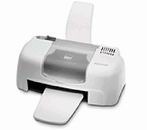
เครื่องพิมพ์พ่นหมึก เป็นเครื่องพิมพ์ที่มีคุณภาพการพิมพ์ที่ดีกว่าเครื่องพิมพ์แบบดอตแมทริกซ์ โดยสามารถพิมพ์ตัวอักษรที่มีรูปแบบ และขนาดที่แตกต่งกันมาก ๆ รวมไปถึง พิมพ์งานกราฟิกที่ให้ผลลัพธ์ คมชัดว่าเครื่องพิมพ์ดอตแมทริกซ์ เทคโนโลยีที่เครื่องพิมพ์พ่นหมึก ใช้ในการพิมพ์ก็คือ การพ่นหมึกหยดเล็ก ๆ ไปที่กระดาษ หยดหมึกจะมีขนาดเล็กมาก แต่ละจุดจะอยู่ในตำแหน่งที่เมื่อประกอบกันแล้ว เป็นตัวอักษร หรือรูปภาพ ตามความต้องการ เครื่องพิมพ์พ่นหมึกมีความเร็วในการพิมพ์ มากว่าแบบดอตแมทริกซ์ มีหน่วยวัดความเร็วเป็นในการ พิมพ์เป็น PPM (Page Per Minute) ซึ่งเร็วกว่าเครื่องพิมพ์ดอตแมทริกซ์มาก อย่างไรก็ตามถ้าเป็นการพิมพ์ กราฟิกหรือตัวอักษรที่มีรูปแบบในเวลาเดียวกัน เครื่องพิมพ์พ่นหมึกจะทำงานได้ช้าลง กระดาษที่ใช้กับเครื่อง พิมพ์พ่นหมึกจะเป็นขนาด 8.5 X 11 นิ้ว หรือ A4 ซึ่งสามารถพิมพ์ได้ ทั้งแนวตั้งที่เรียกว่า พอร์ทเทรต” (Portrait) และแนวนอนที่เรียกว่า แลนด์สเคป” (Landscape) โดยกระดาษจะถูกวางเรียงซ้อนกัน อยู่ในถาด และถูกป้อน เข้าไปในเครื่องพิมพ์ที่ละแผ่นเหมือนเครื่องถ่ายเอกสาร
3. เครื่องพิมพ์เลเซอร์ (Laser Printer)
เครื่องพิมพ์เลเซอร์ เป็นเครื่องที่มีคุณสมบัติเหมือนกับเครื่องพิมพ์แบบพ่นหมึก แต่สามารถทำงาน ได้เร็วกว่า โดยเครื่องพิพม์เลเซอร์ สามารถพิมพ์ตัวอักษรได้ทุกรูปแบบและทุกขนาดรวมทั้งสามารถพิมพ์งาน กราฟิกที่คมชัดได้ด้วย เครื่องเลเซอร์ใช้เทคโนโลยี เดียวกับเครื่องถ่ายเอกสาร คือยิงเลเซอร์ไปสร้างภาพบน กระดาษในการสร้างรูปภาพ หรือตัวอักษรบนกระดาษ
clip_image003clip_image004
หน่วยวัดความเร็วของเครื่องพิมพ์เลเซอร์จะเป็น PPM เช่นเดียวกับ เครื่องพิมพ์พ่นหมึกในปัจจุบัน ความสามารถ ในการพิมพ์ของเครื่องพิมพ์เลเซอร์คุณภาพสูง สามารถพิมพ์ได้หลายร้อยหน้าต่อนาที ซึ่งเหมาะ กับงานในองค์กรขนาดใหญ่ จะนำไปใช้งานในการพิมพ์เอกสารต่าง ๆ ส่วนคุณภาพงานพิมพ์ของเครื่องจะวัด ด้วยความละเอียดในการสร้างจุดลงในกระดาษ ขนาด 1 ตารางนิ้ว เช่นความละเอียดที่  300 dpi หรือ 600 dpi หรือ 1200 dpi เครื่องพิมพ์เลเซอร์ที่นิยมใช้ในปัจจุบัน ก็จะมีทั้งเครื่องพิมพ์เลเซอร์แบบ ขวา-ดำ และเครื่องพิมพ์ เลเซอร์แบบสี ซึ่งเครื่องพิมพ์เลเซอร์แบบสีจะมีราคาแพงมาก แต่งานพิมพ์ที่ได้ออกมาก็มีคุณภาพสูง
4. พล็อตเตอร์ (plotter)
พล็อตเตอร์ เป็นเครื่องพิมพ์ชนิดที่ใช้ปากกาในการเขียนข้อมูลต่างๆ ลงบนกระดาษเหมาะสำหรับงาน เกี่ยวกับการเขียนแบบทางวิศวกรรม (เขียนลงบนกระดาษไข) และงานตกแต่งภายใน สำหรับวิศวกรรมและสถาปนิก
พล็อตเตอร์ทำงานโดยใช้วิธีเลื่อนกระดาษ โดยสามารถใช้ปากกาได้ 6-8 สี ความเร็วในการทำงานของ พล็อตเตอร์มีหน่วยวัดเป็นนิ้วต่อวินาที (Inches Per Secon : IPS) ซึ่งหมายถึงจำนวนนิ้วที่พล็อตเตอร์สามารถ เลื่อนปากกาไปบนกระดาษ

Scanner
clip_image006clip_image005
สแกนเนอร์ (Scanner) คืออุปกรณ์ซึ่งจับภาพและเปลี่ยนแปลงภาพจากรูปแบบของ อนาล็อกเป็นดิจิตอล ซึ่งคอมพิวเตอร์สามารถแสดง เรียบเรียง เก็บรักษาและผลิต ออกมาได้ ภาพนั่นอาจจะเป็น รูปถ่าย ข้อความ ภาพวาด หรือแม้แต่วัตถุสามมิติ สามารถใช้สแกนเนอร์ทำงานต่างๆ ได้ดังนี้
·         ในงานเกี่ยวกับงานศิลปะหรือภาพถ่ายในเอกสาร
·         บันทึกข้อมูลลงในเวิร์ดโปรเซสเซอร์  
·         แฟ็กเอกสาร ภายใต้ดาต้าเบส และ เวิร์ดโปรเซสเซอร์  
·         เพิ่มเติมภาพและจินตนาการต่าง ๆ ลงในในผลิตภัณฑ์สื่อโฆษณาต่าง ๆ โดยพื้นฐานการทำงานของสแกนเนอร์
ชนิดของสแกนเนอร์ และความ สามารถในการทำงาน ของสแกนเนอร์แบ่งออกได้ดังต่อไปนี้
                1. Flatbed scanners ซึ่งใช้สแกนภาพถ่ายหรือภาพพิมพ์ต่าง ๆ สแกนเนอร์ชนิดนี้มีพื้นผิวแก้วบนโลหะที่เป็นตัวสแกน เช่น ScanMader III
                 2. Transparency and slide scanners ScanMaker ซึ่งถูกใช้ สแกนโลหะโปร่ง เช่นฟิล์มและสไลด์ ตัวอย่างของสแกนเนอร์ชนิดนี้ เช่น ScanMaker 35t ที่ใช้สแกนเนอร์ 35 mm และ ScanMake 45t ใช้สแกนเนอร์ ฟิล์มขนาด 8x10การทำงานของสแกนเนอร์ การจับภาพ ของสแกนเนอร์ ทำโดย ฉายแสงบนเอกสารที่จะสแกน แสงจะผ่านกลับไปมาและภาพจะถูกจับโดยเซลล์ ที่ไว ต่อแสง เรียกว่า Charge-couple device หรือ CCD ซึ่งโดยปกติพื้นที่มืดบน กระดาษจะสะท้อนแสง ได้น้อยและพื้นที่ที่สว่างบนกระดาษจะสะท้อนแสง ได้มาก กว่า CCD จะสืบหาปริมาณแสงที่สะท้อนกลับจากแต่ละพื้นที่ของภาพนั้น และ เปลี่ยนคลื่นของแสง ที่สะท้อนกลับมาเป็นข้อมูลดิจิตอลหลังจากนั้นซอฟต์แวร์ ที่ใช้สำหรับการสแกนภาพก็จะแปลงสัญญาณเหล่านั่นกลับมาเป็นภาพบนคอมพิวเตอร์อีกทีหนึ่ง
สิ่งที่จำเป็นสำหรับการสแกนภาพ  มีดังนี้
·         SCSI และสาย SCSI หรือ Parallel Port สำหรับต่อจากสแกนเนอร์ ไปยังเครื่องคอมพิวเตอร์  
·         ซอฟต์แวร์สำหรับการสแกนภาพซึ่งทำหน้าที่ควบคุมการทำงานของสแกนเนอร์ให้สแกนภาพตามที่กำหนด
·         สแกนเอกสารเก็บไว้เป็นไฟล์ที่นำมาแก้ไขได้อาจต้องมีซอฟแวร์ที่สนับ สนุนด้าน OCR
·         จอภาพที่เหมาะสมสำหรับการแสดงภาพที่สแกนมาจากสแกนเนอร์
·         เครื่องมือสำหรับแสดงพิมพ์ภาพที่สแกน เช่น เครื่องพิมพ์แบบเลเซอร์ หรือสไลด์โปรเจคเตอร์
ประเภทของภาพที่เกิดจากการสแกน แบ่งเป็นประเภทดังนี้
                 -  ภาพ Single Bit   เป็นภาพที่มีความพยาบมากที่สุดใช้พื้นทีในการเก็บข้อมูลน้อยที่สุด และนำมาใช้ประโยชน์อะไรไม่ค่อยได้ แต่ข้อดีของภาพประเภทนี้คือ ใช้ทรัพยากร จองเครื่องน้อยที่สุดใช้พื้นที ในการเก็บข้อมูลน้อยที่สุด ใช้ระยะเวลาในการสแกน ภาพน้อยที่สุด Single Bit แบ่งออกได้สองประเภทคือ – Line Art ได้แก่ภาพที่มีประกอบเป็นภาพขาวดำตัวอย่างของภาพ พวกนี้ได้แก่ ภาพจากการสเก็ต  Halfone ภาพพวกนี้จะให้เป็นสีโทนสีเทามากกว่า แต่โดยทั่วไปยังถูกจัดว่าเป็นภาพประเภท Single Bit เนื่องจากเป็นภาพหยาบ ๆ
- ภาพ Gray Scale ภาพพวกนี้จะมีส่วนประกอบมากกว่าภาพขาวดำ โดยจะประกอบด้วยเฉด สีเทาเป็นลำดับขั้น ทำให้เห็นรายละเอียดด้านแสง-เงา ความชัดลึก มากขึ้นกว่าเดิม ภาพพวกนี้แต่ละพิกเซลหรือแต่ละจุดของภาพอาจประกอบ ด้วยจำนวนบิตมากกว่า ต้องการพื้นที่เก็บข้อมูลมากขึ้น
                -   ภาพสี หนึ่งพิกเซลของภาพสีนั้นประกอบด้วย จำนวนบิตมหาศาล และใช้พื้นที่เก็บข้อมูลมากความ สามารถ ในการสแกนภาพออกมาได้ละเอียดขนาด ไหนนั้น ขึ้นอยู่กับสแกนเนอร์มีขนาดความละเอียด เท่าไร

PERIPHERALS.

Digital camera

กล้องดิจิตอลมีกี่ชนิด และมีอะไรบ้าง?
     หากจะถามว่าทุกวันนี้เราสามารถแบ่งประเภทของกล้องดิจิตอลได้กี่ประเภทแล้ว? คำตอบก็คือ เราสามารถแยกได้ทั้งหมด 3 ประเภท ตามที่ใช้กันมากในปัจจุบัน คือ 1.กล้อง Compact 2.กล้อง Mirrorless  ซึ่งแต่ละประเภทก็มีรูปแบบการใช้งานและคุณสมบัติแตกต่างกันมากครับ โดยเฉพาะการเลือกกล้องสำหรับผู้ใช้ทั่วไปนั้น ตัวเลือกระหว่างกล้อง Compact และกล้อง Mirrorless ถือเป็นทางเลือกที่ดีที่สุดในปัจจุบัน
กล้อง Compact
     กล้องคอมแพคจิ๋วแต่แจ๋วพลังสูงชนิดนี้เรามักจะพบเห็นคนนิยมใช้กันมากครับ เนื่องด้วยความสะดวกในการใช้งานแบบ เล็งและถ่ายทั้งยังมีจุดเด่นด้านความเล็กสะดวกพก สำหรับคนที่ไม่ต้องการคุณภาพของภาพชนิดว่าต้องไปขยายใหญ่ขึ้นป้ายบนทางด่วน หรือไม่ต้องวุ่นวายตั้งค่าอะไรมากมายกว่าจะได้รูปสวยๆ ไว้อัพขึ้นโซเชียลเน็ตเวิร์ค จึงเป็นเหตุผลที่คนส่วนใหญ่นิยมใช้กล้องดิจิตอลแบบคอมแพคกันมาก
     โดยกล้องประเภท Compact นั้น ในปัจจุบันผู้ผลิตกล้องก็มีการแข่งขันกันเต็มที่ ไม่ว่าจะเป็นการปรับการใช้งานให้ง่ายและเป็นมิตรกับผู้ใช้มากขึ้น มีลูกเล่นหลากหลายขึ้น ทั้งการถ่ายภาพแบบพาโนรามาที่เหมาะกับการเก็บภาพวิวทิวทัศน์ที่ประทับใจ เรียกว่าตอบโจทย์ของความง่ายได้อย่างครบถ้วน
กล้อง Mirror less
     กล้อง Mirrorless รวมจุดเด่นของกล้องทุกชนิดกล้องอีกประเภทที่พึ่งจะได้รับความนิยมในช่วงไม่กี่ปีที่ผ่านมา ก็คือกล้อง Mirrorless ที่คล้ายกับกล้อง Compact ในด้านความเล็ก แต่กลับมีความสามารถในการเปลี่ยนเลนส์ได้ (ที่มักจะมีในกล้องขนาดใหญ่) แถมคุณภาพของภาพที่ได้จากกล้องชนิดนี้ ไม่ว่าจะเป็นความคมชัดของภาพ หรือความอิ่มตัวของสี ก็จัดว่าให้คุณภาพที่สูงมากเลยทีเดียว
     แน่นอนที่ว่า จุดเด่นของกล้อง Mirror less นั้น ก็คือรูปร่างของตัวกล้องที่พกพาสะดวก แม้ว่าจะติดตั้งเลนส์ไปแล้วก็ยังเล็กถือว่าเล็กกว่ากล้องสำหรับมืออาชีพอย่าง DSLR อยู่ดี สาเหตุที่สามารถลดหุ่นของตัวกล้องได้ขนาดนี้ ก็เนื่องมาจากการตัดชิ้นส่วนที่เป็นกระจกสะท้อนภาพที่มีในกล้อง DSLR ออกไป จากนั้นก็แทนที่ด้วยการแสดงผลภาพผ่านจอ LCD ที่ตัวกล้องเองเลย
     อีกจุดเด่นก็คือเรื่องคุณภาพของงานของกล้องประเภทนี้สูงกว่ากล้อง Compact ก็เพราะว่าตัวกล้องมีเซ็นเซอร์รับภาพขนาดใหญ่ แถมยังสามารถเลือกใช้เลนส์ได้หลากหลายชนิด ตั้งแต่ความยาวโฟกัสมากไปถึงน้อย ซึ่งตอบโจทย์การถ่ายภาพได้ดีกว่าเลนส์เล็กๆ ที่ติดมากับกล้อง Compact นอกจากนั้นเลนส์บางรุ่นที่คุณภาพสูง มักจะมีระบบกันสั่นมาให้ด้วยทำให้ภาพที่ได้ออกมาคมชัดสดใสไม่เบลอให้เสียอารมณ์
     แต่อย่างไรก็ดี การที่ภาพจะออกมาได้อย่างสวยงามแค่ไหนนั้น 50% แม้จะอยู่ที่อุปกรณ์ดี แต่อีก 50% นั้นก็จะอยู่ที่มุมมองของผู้ถ่ายด้วยเช่นกันครับ เพราะอย่าลืมว่ากล้องเป็นเพียงอุปกรณ์ที่ไว้ถ่ายทอดเท่านั้น ของสำคัญมันอยู่ที่ช่วงจังหวะเวลา ความอดทน และความสามารถด้านศิลปะของคนถ่ายประกอบกันไปครับ
ว่าแต่เราจะเลือกกล้อง Compact หรือ Mirror lessดีล่ะ?

     การเลือกกล้องสองประเภทนี้ ง่ายมากเลยครับ อยู่ที่เราจะตอบตัวเองได้ไหมว่าต้องการอุปกรณ์ไปใช้งานแบบใด และต้องการคุณภาพในการถ่ายภาพในระดับไหน
     - ชอบแบบพกพาง่ายๆ ยกขึ้นถ่ายสะดวกๆ ไม่ต้องมีพีธีรีตรองอะไรมาก เอาไว้อัดใส่กรอบขนาดทั่วๆ ไปได้ อัดลงอัลบั้มไว้ดูให้ระลึกถึง ขอให้ภาพสวยดูดีเป็นพอ แนะนำให้เลือกกล้องคอมแพคเลยครับตอบโจทย์ของท่านได้มากที่สุด โดยเฉพาะกล้องรุ่นใหม่ๆ มักจะมีฟีเจอร์ด้านการตกแต่งภาพ การถ่ายภาพหลากหลายรูปแบบ ทั้งพาโนรามา ภาพแบบเลนส์ตาปลา ภาพวินเทจ ฯลฯ เรียกว่าถ่ายง่ายแถมสนุกอีกต่างหาก
     - ชอบแบบยุ่งยากหน่อยแต่ให้คุณภาพงานที่สูงขึ้นแบบก้าวกระโดด หรือชอบที่สามารถปรับแต่งได้เองทุกอย่าง ไม่ว่าจะเป็นความเร็วของชัตเตอร์ ความกว้างของรูรับแสง โฟกัสกล้องปรับเองได้ทุกสต๊อป แม้กระทั่งเปลี่ยนเลนส์ที่เหมาะสมกับการถ่ายภาพในแต่ละสถานการณ์ เพื่อสร้างสรรค์ภาพออกมาได้ตรงกับที่ต้องการมากที่สุด แต่ก็ยังตอบโจทย์ด้านการพกพาด้วยนะ! แนะนำกล้องประเภท Mirrorlessเป็นคำตอบสุดท้าย
Memory Card
1.PCMCIA Card หรือ PC Card
เป็นจุดกำเนิดของ การ์ด โดยถูกพัฒนาขึ้นมาจากอุตสาหกรรมคอมพิวเตอร์ในยุคปลายทศวรรษที่ 80 จุดประสงค์คือต้องการให้คอมพิวเตอร์แลปท๊อปสามารถเชื่อมต่อกับอุปกรณ์ภายนอกได้ มีด้วยกัน 3 แบบคือ
1.PCMCIA Type I บางสุด
2. PCMCIA Type II แบบกลางๆ
3. PCMCIA Type III ใหญ่สุด
 
2. Compact Flash Card
เป็นการพัฒนาจาก PCMCIA Card ให้มีขนาดลดลงครึ่งหนึ่ง เพื่อให้สั้นลง และยังคงความสามารถในการจุความจำข้อมูล โดยในปี 1994 Kodak , Cannon , Polaroid ได้ร่วมกับ Sandisk เพื่อการพัฒนาหน่วยความจำแบบนี้ขึ้นมาซึ่งมีชื่อเรียกว่า Compact Flash หรือ CF Card โดยต้องการนำไปใช้กับอุปกรณ์ต่างๆ ในด้านการถ่ายภาพ เพื่อใช้ในการเก็บข้อมูลเป็นหลัก แต่ก็มีบ้างที่ถูกนำมาพัฒนาเป็นอุปกรณ์เสริมที่ใช้ต่อกับคอมพิวเตอร์อย่าง Pocket PC หน่วยความจำสูงสุดในตอนนี้คือ 4GB ปัจจุบันใช้ในกล้องดิจิตอลลดลง แต่กลับไปเพิ่มที่ เครื่องเล่น mp3 อย่าง ipod Mini ของ apple เป็นต้น

3. SmartMedia Card
เป็นการพัฒนาโดยการกำหนดมาตรโดย Olympus และ Fujifilm โดยใช้ในการเก็บข้อมูลของภาพดิจิตอลของ ทั้งสองบริษัทนี้ ซึ่งเป็นลิขสิทธิ์ โดยจุดที่ได้เปรียบของการ์ดรุ่นนี้คือ บางกว่า CF Card โดยทั้งสองประเภทถูกพัฒนาพร้อมๆกัน แต่ก็มีข้อเสีย ก็มีอยู่คือ การ์ดชนิดนี้จะเก็บได้แต่ข้อมูลอย่างเดียว ไม่มีความจำที่จะควบคุมการ์ด โดยส่วนควบคุมจะติดอยู่กับอุปกรณ์ที่ใช้ร่วมเท่านั้น การ์ดตัวนี้ไม่ค่อยจะแพร่หลายนัก เพราะเป็นลิขสิทธิ์เฉพาะของ Olympus และ Fujifilm เท่านั้น ในปัจจุบันเลิกผลิตการ์ดนี้ไปแล้ว
 
4. MMC [MultimediaCard] และ RS-MMC [Reduced – size MMC]
เริ่มต้นในปี 1997 โดย Sandisk ร่วมกับ Nokia และ Ericsson ได้ทำการพัฒนาหน่วยความจำแบบใหม่นี้มาใช้กับโทรศัพท์มือถือ จุดเด่นของการ์ดนี้คือ บางเพียง 1.4 mm. ซึ่งถือว่าบางที่สุดในขณะนั้น เหมาะสำหรับนำไปใช้อุปกรณ์ อย่างกล้องดิจิตอล โทรศัพท์มือถือ Pocket PC โดยปัจจุบันได้มีการพัฒนาความจุไปถึง 4 GB ปัจจุบันได้มีการพัฒนาให้มีขนาดเล็กลง เรียกว่า RS-MMC เพื่อใช้กับมือถือเป็นหลัก ซึ่งได้แก่รุ่นต่างๆ เช่น 7610 เป็นต้น
DVRS-MMC = มีขนาดเท่ากับ RS-MMC ระบบ dual volt (แรงดันไฟ 2 ระดับ) ใช้กับมือถือรุ่น 6630, 6670, 6680, 6681และใช้กับมือถือที่ใช้ MMC และ RS-MMC
5.SD Card [ SecureDisk Card ] และ Mini SD
การ์ดชนิดเริ่มขึ้นหลังจาก MMC อยู่ในตลาดได้ไม่นาน โดยที่ Toshiba และ Panasonic เป็นผู้กำหนดมาตรฐาน และได้ร่วมพัฒนาไปกับ Sandisk รูปร่างของ SD และ MMC จะมีความกว้างและความยาวเท่ากัน และ SD จะหนากว่า MMC โดยหนาประมาณ 2.1 mm. ซึ่งความหนานี้มีส่วนช่วยให้ความจุของการ์ดชนิดนี้มีมากขึ้น รวมถึงเรื่องขั้ว Connecter ของการ์ดจะมีความต่างจาก MMC อยู่ 2 ขา กล่าวคือใน MMC จะมีขาทั้งหมด 7 ขา ส่วนใน SD จะมี 9 ขา ซึ่งจุดนี่เองที่ทำให้ SD เป็นที่นิยมต่อจาก MMC เพราะสามารถโอนข้อมูลได้รวดเร็วกว่า MMC ถึง 2 เท่า กล่าวคือ ใน MMC ความเร็วในการโอนข้อมูลจะอยู่ที่ประมาณ 1Mbps ส่วนใน SD จะมีความเร็วของโอนข้อมูลอยู่ประมาณ 2 Mbps ส่วนฟังก์ชันที่เพิ่มเข้ามาใน SD คือ การป้องกันเขียนซ้ำได้ โดยจะมีตัวเลื่อนล็อคในด้านข้างของ SD แต่ MMC ก็ใช่ว่าจะเสียเปรียบทุกอย่าง มีข้อดีเหมือนกันตรงที่ว่า พื้นที่ในการเก็บทุก 64 MB จะมีการสูญเสียพื้นที่ประมาณ 0.5 MB ส่วนของ SD จะมีการสูญเสียในการเก็บ 64 MB อยู่ประมาณ 1.5 MB ซึ่งห่างกันมาก ส่วนความจุของ SD ก็มีตั้งแต่ 32 MB ไปจนถึง 6 GB แล้วในปัจจุบัน
 
6.Memory Stick – Memory Stick Pro – Memory Stick Duo – Memory Stick Pro Duo
Memory Stick เป็นการพัฒนาจาก Sony ซึ่งนำมาเก็บข้อมูลต่างๆ จากอุปกรณ์ของ Sony เอง เช่น กล้องถ่ายและบันทึกภาพ เครื่องบันทึกเสียง โทรศัพท์เคลื่อนที่ Palm และผลิตภัณฑ์ต่างๆ เป็นต้น ข้อเด่นของ การ์ดแบบนี้คือ กินกระแสไฟต่ำ การเขียนและอ่านรวดเร็ว โดยขนาดของความจุจะขึ้นอยู่กับแต่ละรุ่น เช่น memory Stick จะมีความจุ 256 MB และ memory Stick Duo จะมีความจุ 2 GB memory Stick Duo ถูกพัฒนาเพื่อให้ใช้ในเครื่องมือถือและกล้องดิจิตอลโดยเฉพาะ ที่ต้องอาศัยขนาดการ์ดที่เล็กมีความจุสูงสุดอยู่ที่ 256 MB และ Memory Stick Pro Duo จะมีขนาดเท่ากับ Memory Stick Duo แต่มีความจุมากกว่า ซึ่งสูงสุดอยู่ที่ 1 GB โดยที่จะมี Adapter ช่วยแปลงมาเป็น Memory Stick ได้อีกด้วย โดยปัจจุบันการ์ดรุ่นนี้จะใช้ใน มือถือของโซนี่อีริกสันหลายรุ่น เช่น P910i P900 K750i S700i เป็นต้น ซึ่งการ์ดนี้จะเป็นการ์ดที่มีราคาค่อนข้างสูงมาก เมื่อเทียบกับการ์ดด้านบน
 
7. TransFlash Card
เป็นการพัฒนาโดยความร่วมมือของ Motorola และ Sandisk โดยได้มีการพัฒนาให้เป็นการ์ดที่ใช้ในโทรศัพท์แท้จริง เมื่อมันมีรูปร่างเพียง 11 x 15 mm. หนาเพียง 1mm. โดยมีการกินไฟที่ต่ำมาก แต่มีความจุถึง 1GB โดยปัจจุบัน Motorola ได้นำมาใช้กับมือถือของค่ายเค้า ในการเก็บข้อมูลทั้งโปรแกรมและสิ่งบันเทิงต่างๆ และนอกจากนี้การ์ดประเภทนี้สามารถใช้ adapter แปลงให้มาเป็น SD Card ได้อีกด้วย

8. MMC micro
เป็นการพัฒนามาจาก MMC และ RS-MMC มีขนาดเป็น 1 ใน 3 ของ RS-MMC มีรูปร่าง 12 x 14 x 1.1 mm. ความเร็วในการอ่านอยู่ที่ 10 MB ต่อวินาที และเขียน 7 MB ต่อวินาที ซึ่งนับว่าเร็วมาก สามารถลบและเขียนซ้ำลงไปได้ประมาณ 100,000 ครั้ง ถูกออกแบบมาเพื่อใช้กับมือถือติดกล้อง Megapixelโดยเฉพาะ ซึ่งเป็นลิขสิทธิ์ของ Samsung มีความจำขนาด 32MB 64MB และ 128MB มีกำหนดออกวางจำหน่ายต้นปี 2006 คับ
 
9. SD-USB memory card

เป็นการพัฒนาของ Sandisk เพื่อจุดประสงค์ในการเสียบต่อความจำภายนอกโดยไม่ต้องผ่านอุปกรณ์เสริมต่างๆ เช่น การ์ดรีดเดอร์ อุปกรณ์ flash ต่างๆ เป็นต้น ซึ่งมีความเร็วในการอ่านและเขียนเร็วกว่า RS-MMC คือจะมีการอ่านที่ 8.04 MB/s และการเขียนที่ 6.83MB/s มีขนาดเท่า RS-MMC ทั้งขนาดและรูปร่าง แต่จะมีส่วนที่กลายเป็นช่องเสียบในที่เสียบ USB ของคอมพิวเตอร์หรือโน้ตบุ๊ค และอีกด้านหนึ่งเป็นที่เสียบเข้ากับอุปกรณ์ต่างๆที่ใช้เก็บหน่วยความจำ การใช้งานคล้าย handy drive  แต่มันใช้ได้มากอุปกรณ์กว่า